Windows 11 절전·최대 절전·종료, 상황별 선택 기준
잠깐 쉴 때는 절전, 오래 비우고 충전도 어려우면 최대 절전, 작업이 끝났다면 종료입니다. 세 방식의 차이와 지원 조건을 정리했습니다.
핵심 요약
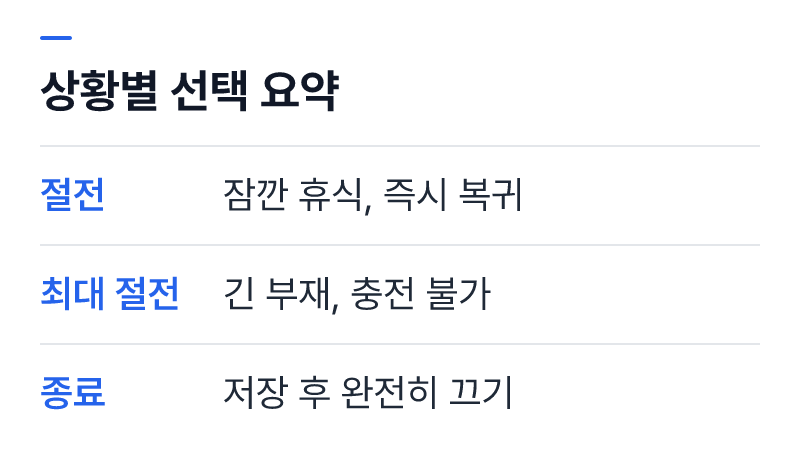
- 잠깐 자리 비움: 절전
- 긴 부재와 충전 불가가 겹칠 때: 최대 절전
- 작업 완료: 종료, 저장 먼저
- 최대 절전: PC마다 지원 여부 상이
| 방식 | 전력·복귀 | 알맞은 상황 |
|---|---|---|
| 절전 | 저전력, 즉시 복귀 | 잠깐 휴식 |
| 최대 절전 | 더 적은 전력, 느린 복귀 | 긴 부재, 충전 불가 |
| 종료 | 완전 종료, 미저장 데이터 손실 | 작업 마무리 |
절전과 최대 절전의 차이
속도가 중요하면 절전을 쓰시면 됩니다. 최대 절전은 전력을 더 아끼는 대신 복귀가 상대적으로 느립니다.
절전 중 배터리가 너무 부족하면 Windows가 작업을 자동 저장하고 PC를 끕니다.
최대 절전 선택 조건
오래 쓰지 않을 예정이고 그동안 충전할 기회도 없을 때 쓰시면 됩니다. 몇 시간부터라는 기준 수치는 자료에 없습니다.
지원 여부와 덮개 동작
최대 절전은 모델에 따라 기본 제공되지 않을 수 있고, InstantGo가 있는 PC에는 옵션이 없습니다.
덮개 닫기나 전원 버튼 동작은 설정에 따라 달라, 항상 절전이라고 볼 수 없습니다.
복귀 후 주변 장치 점검
복귀 뒤 모니터나 프린터가 이상하면 장치를 다시 연결하거나 PC를 재시작하면 됩니다. 드라이버 최신 여부도 확인하시면 됩니다.
참고한 공식 자료
자료 확인일은 2026-10-25입니다. Microsoft 문서는 수정일 표기가 없고 ASUS 문서는 2023/06/07 갱신본입니다. 기능이 바뀔 수 있으니 공식 출처에서 다시 확인하면 됩니다.